전체 글 11

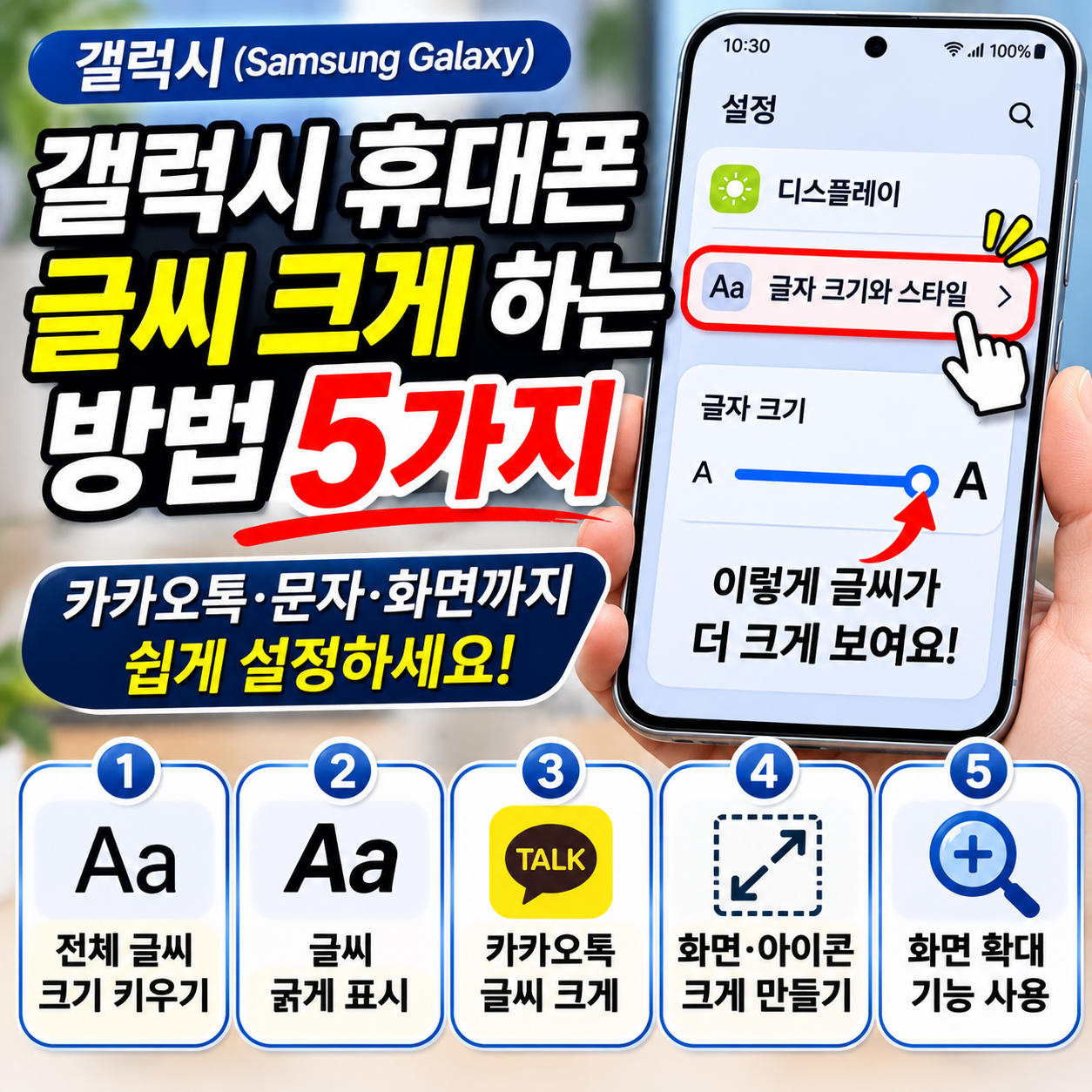
갤럭시 휴대폰 글씨 크게 하는 방법 5가지|카카오톡·문자·화면까지 쉽게 설정

갤럭시 휴대폰 글씨 크게 하는 방법 5가지|카카오톡·문자·화면까지 쉽게 설정스마트폰을 사용하다 보면 화면에 표시되는 글씨가 너무 작아 불편할 때가 있습니다. 특히 문자메시지나 카카오톡을 읽을 때 글자가 작으면 눈이 쉽게 피로해질 수 있습니다.갤럭시 스마트폰은 별도의 앱을 설치하지 않아도 글씨 크기와 화면 표시 크기를 조절할 수 있습니다.이번 글에서는 갤럭시 휴대폰 글씨를 크게 만드는 방법 5가지를 알아보겠습니다.1. 휴대폰 전체 글씨 크기 키우기가장 먼저 시도할 방법은 스마트폰의 기본 글자 크기를 변경하는 것입니다.설정 방법갤럭시 휴대폰에서 '설정'을 실행합니다.'디스플레이' 메뉴를 누릅니다.'글자 크기와 스타일'을 선택합니다.아래쪽의 글자 크기 조절 막대를 오른쪽으로 움직입니다.화면에 표시되는 글씨 크..
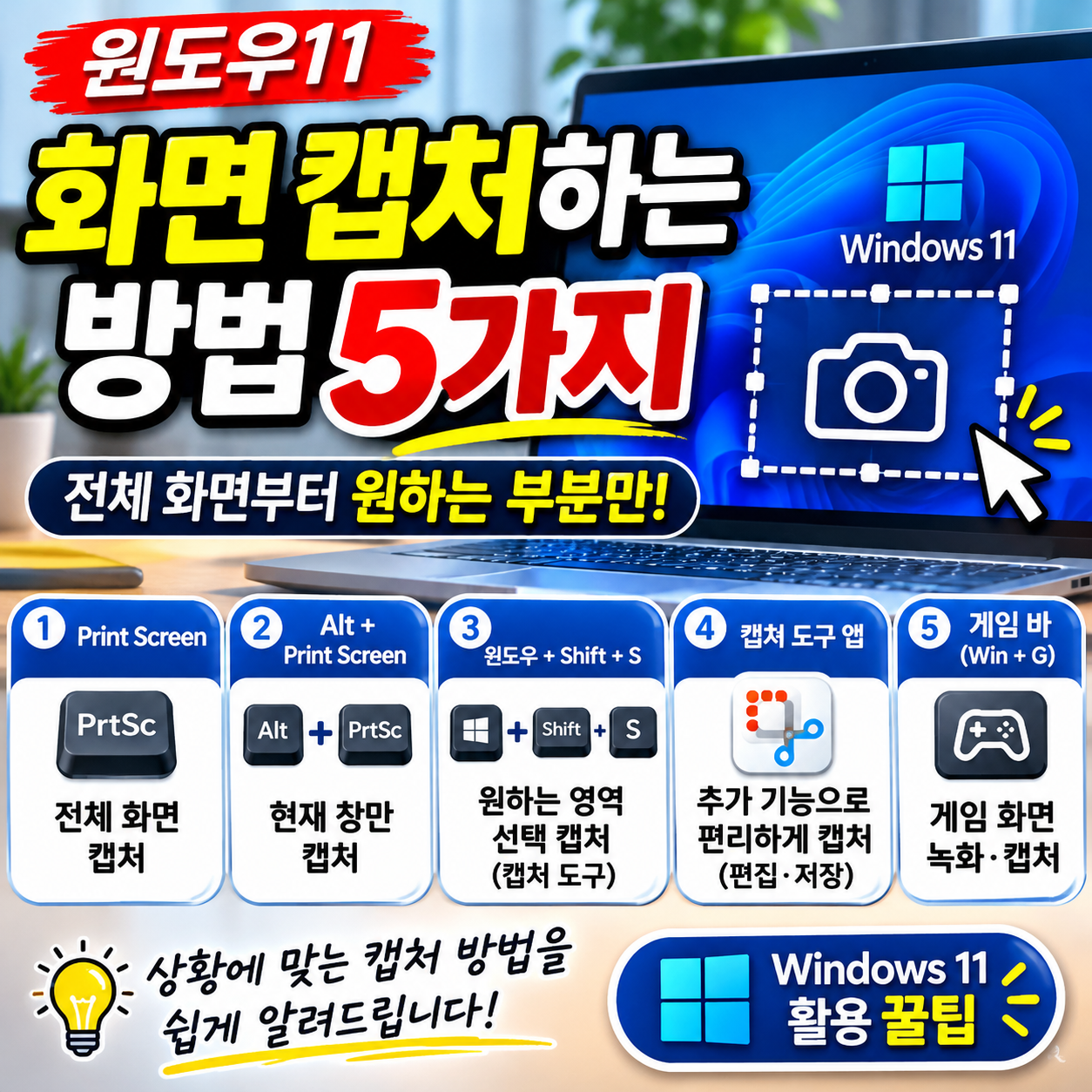
윈도우11 화면 캡처하는 방법 5가지|전체 화면·일부분·자동 저장까지

윈도우11 화면 캡처하는 방법 5가지|전체 화면·일부분·자동 저장까지컴퓨터를 사용하다 보면 화면에 보이는 내용을 사진처럼 저장해야 할 때가 있습니다.인터넷에서 중요한 정보를 발견했거나, 컴퓨터 오류 화면을 다른 사람에게 보여줘야 할 때, 또는 온라인 신청 내용을 기록하고 싶을 때 화면 캡처 기능이 유용합니다.윈도우11에는 별도의 프로그램을 설치하지 않아도 화면을 캡처할 수 있는 기능이 기본으로 제공됩니다.이번 글에서는 컴퓨터 초보자도 쉽게 따라 할 수 있는 윈도우11 화면 캡처 방법 5가지를 알아보겠습니다.1. Windows + Shift + S : 원하는 부분 캡처하기가장 추천하는 방법입니다.캡처하려는 화면을 엽니다.키보드에서 Windows + Shift + S를 동시에 누릅니다.화면 위쪽에 캡처 도구..

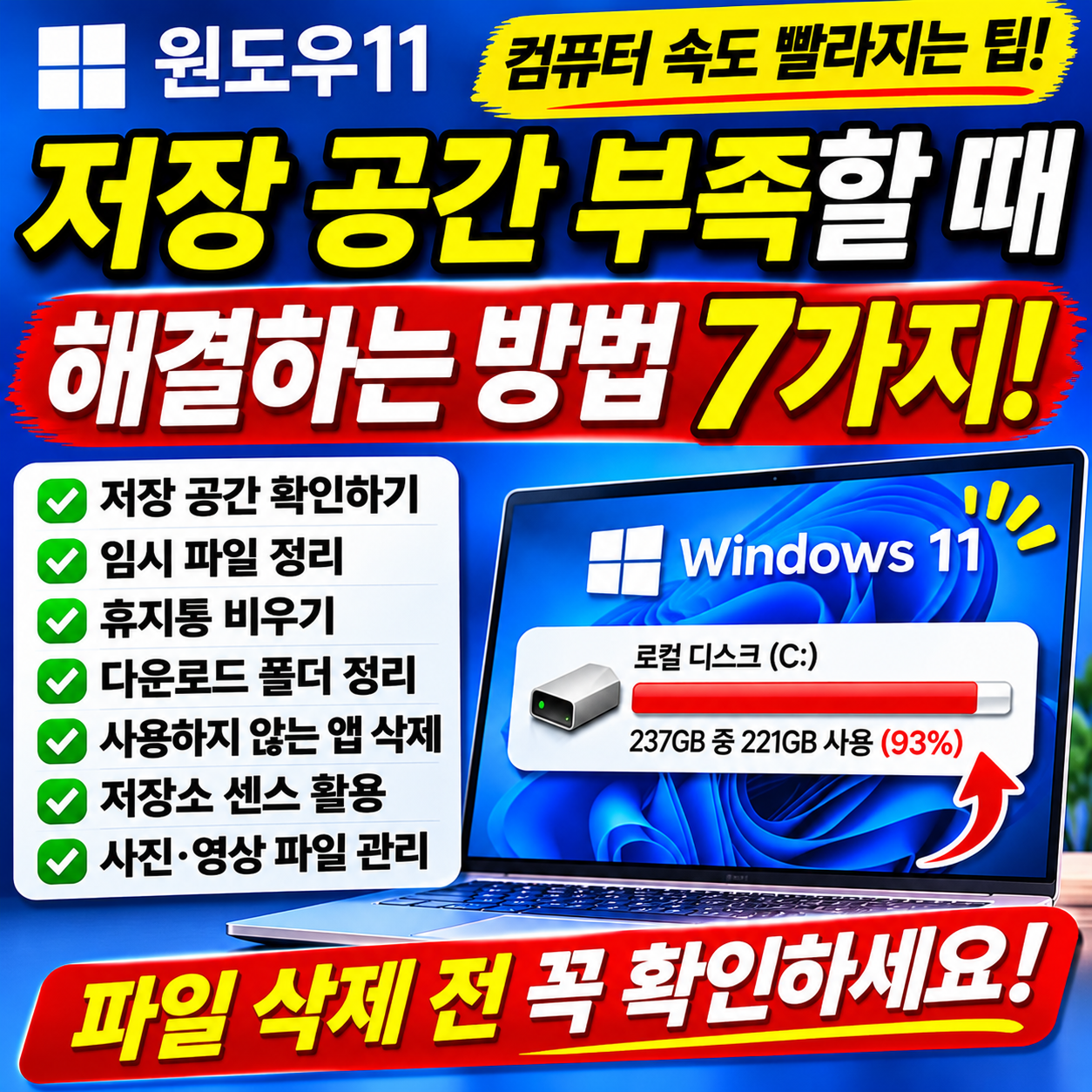
윈도우11 저장 공간 부족할 때 해결하는 방법 7가지|파일 삭제 전 꼭 확인하세요

윈도우11 저장 공간 부족할 때 해결하는 방법 7가지|파일 삭제 전 꼭 확인하세요컴퓨터를 오래 사용하다 보면 저장 공간이 부족하다는 알림이 나타날 수 있습니다.특히 사진, 동영상, 편집 프로그램을 자주 사용하는 컴퓨터에서는 저장 공간이 빠르게 줄어듭니다.오늘은 윈도우11에서 불필요한 파일을 정리하면서 중요한 자료는 보호하는 방법을 알아보겠습니다.1. 저장 공간부터 확인하기먼저 현재 저장장치의 사용량을 확인합니다.① 시작 버튼을 누릅니다.② 설정을 실행합니다.③ 시스템 메뉴에서 저장소를 선택합니다.④ 설치된 앱, 임시 파일, 문서 등 저장 공간을 차지하는 항목을 확인합니다.어떤 항목이 공간을 많이 사용하는지 먼저 확인하는 것이 중요합니다.2. 임시 파일 정리하기윈도우는 프로그램 실행과 업데이트 과정에서 임..